Hướng dẫn toàn diện về cài đặt trình điều khiển máy in mã vạch
Bước Một: Chuẩn bị
Trước khi cài đặt máy in mã vạch Người lái xe, điều cần thiết là phải chuẩn bị các công cụ và vật liệu sau đây:
- Đĩa CD cài đặt trình điều khiển máy in mã vạch hoặc tải xuống tệp trình điều khiển.
- Máy tính xách tay hoặc máy tính để bàn.
- Cáp USB hoặc cáp cổng song song (lựa chọn theo giao diện máy in).
- Máy in mã vạch.
Bước hai: Kết nối máy in
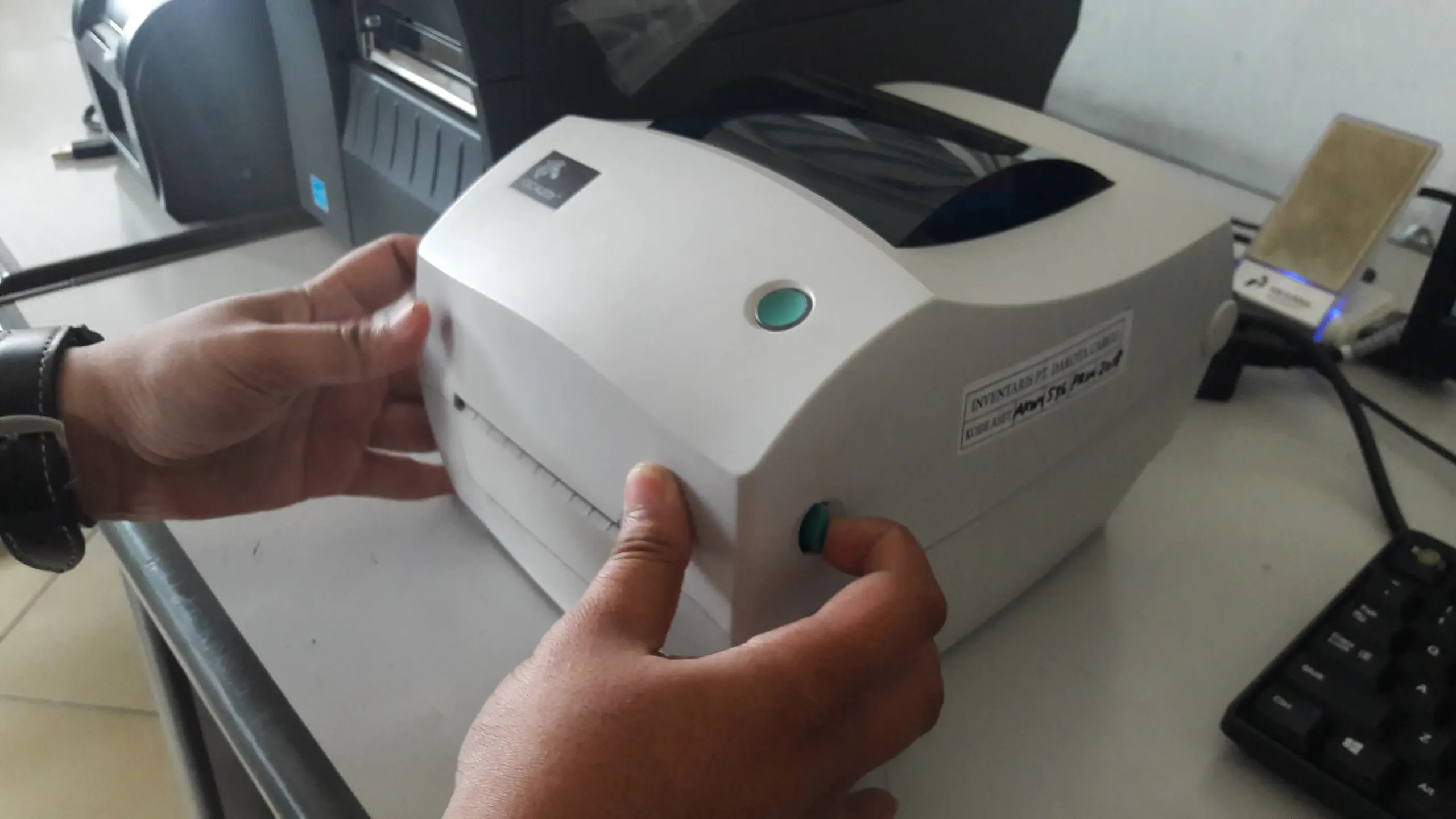
Kết nối máy in mã vạch với máy tính bằng cáp USB hoặc cáp cổng song song. Sau khi kết nối, hãy bật máy tính và đảm bảo máy in được phát hiện.
Bước ba: Cài đặt trình điều khiển
Tiếp theo, cài đặt trình điều khiển máy in mã vạch. Nếu bạn có đĩa CD cài đặt, hãy đưa đĩa vào ổ CD của máy tính và làm theo lời nhắc để cài đặt. Nếu bạn không có đĩa CD, hãy tải xuống tệp trình điều khiển từ trang web chính thức của nhà sản xuất máy in, giải nén chúng và chạy chương trình cài đặt.
Trong quá trình cài đặt, hãy làm theo lời nhắc để chọn kiểu máy in, đường dẫn cài đặt và các thông tin khác. Sau khi cài đặt, hãy khởi động lại máy tính để đảm bảo trình điều khiển có hiệu lực.
Bước bốn: In thử
Sau khi cài đặt, hãy thực hiện in thử để xác nhận máy in mã vạch đang hoạt động bình thường. Nhập nội dung cần in vào máy tính, chọn máy in và bắt đầu quá trình in. Nếu bản in thành công, máy in mã vạch đã được cài đặt thành công.
Các bước cài đặt trình điều khiển máy in mã vạch tương đối đơn giản. Chỉ cần đảm bảo bạn có các công cụ và vật liệu cần thiết và làm theo lời nhắc để cài đặt. Trong quá trình cài đặt, hãy chú ý chọn đúng kiểu máy in và đường dẫn cài đặt để đảm bảo trình điều khiển hoạt động bình thường. Sau khi cài đặt, hãy tiến hành in thử để xác minh chức năng của máy in.
Xử lý sự cố lỗi cài đặt trình điều khiển và giải pháp
1. Tại sao việc cài đặt máy in mã vạch không thành công?
- Tải xuống tệp trình điều khiển không đầy đủ hoặc bị hỏng.
- Sự không tương thích giữa chương trình trình điều khiển đã tải xuống và hệ thống máy tính.
- Kết nối với máy in mã vạch không ổn định hoặc bị hỏng.
2. Làm thế nào để giải quyết lỗi cài đặt trình điều khiển máy in mã vạch?
- Tải lại chương trình trình điều khiển để đảm bảo tệp hoàn chỉnh và không bị hỏng. Nếu sự cố vẫn tiếp diễn, hãy cân nhắc các nguồn tải xuống thay thế hoặc liên hệ với nhà sản xuất để được hỗ trợ.
- Kiểm tra tính tương thích của chương trình trình điều khiển đã tải xuống với hệ thống máy tính của bạn. Nếu không tương thích, hãy tìm chương trình trình điều khiển phù hợp với hệ thống của bạn.
- Đảm bảo kết nối ổn định với máy in mã vạch trước khi cài đặt trình điều khiển. Kiểm tra xem có hư hỏng hoặc mất ổn định nào trong kết nối không.
3. Những lưu ý khi cài đặt trình điều khiển máy in mã vạch
- Trước khi cài đặt trình điều khiển, hãy đảm bảo máy in mã vạch đã được kết nối với máy tính và được bật.
- Tắt phần mềm diệt vi-rút hoặc tường lửa trước khi cài đặt trình điều khiển để tránh bị nhiễu.
- Sao lưu dữ liệu quan trọng trước khi cài đặt trình điều khiển để tránh mất dữ liệu trong quá trình này.
Tóm lại, nếu bạn gặp sự cố trong quá trình cài đặt trình điều khiển máy in mã vạch, hãy xác định cẩn thận nguyên nhân gây ra sự cố và tuân thủ các biện pháp phòng ngừa khi cài đặt để đảm bảo cài đặt thành công.
Ngoài ra, nếu bạn gặp bất kỳ vấn đề nào khác khi sử dụng máy in Sunavin, vui lòng liên hệ với chúng tôi. Bộ phận hỗ trợ kỹ thuật 24/7 của chúng tôi luôn sẵn sàng hỗ trợ bạn giải quyết mọi vấn đề.
Điện thoại: +86 15669559827
E-mail: [email protected]
About the Author: Steven