Ολοκληρωμένος οδηγός εγκατάστασης οδηγών Εκτυπωτής γραμμωτού κώδικα
Βήμα πρώτο: Προετοιμασία
Πριν από την εγκατάσταση του εκτυπωτής γραμμωτού κώδικα οδηγού, είναι απαραίτητο να προετοιμάσετε τα ακόλουθα εργαλεία και υλικά:
- CD εγκατάστασης προγράμματος οδήγησης εκτυπωτή γραμμωτού κώδικα ή λήψη αρχείων προγράμματος οδήγησης.
- Φορητός ή επιτραπέζιος υπολογιστής.
- Καλώδιο USB ή καλώδιο παράλληλης θύρας (επιλέξτε ανάλογα με τη διασύνδεση του εκτυπωτή).
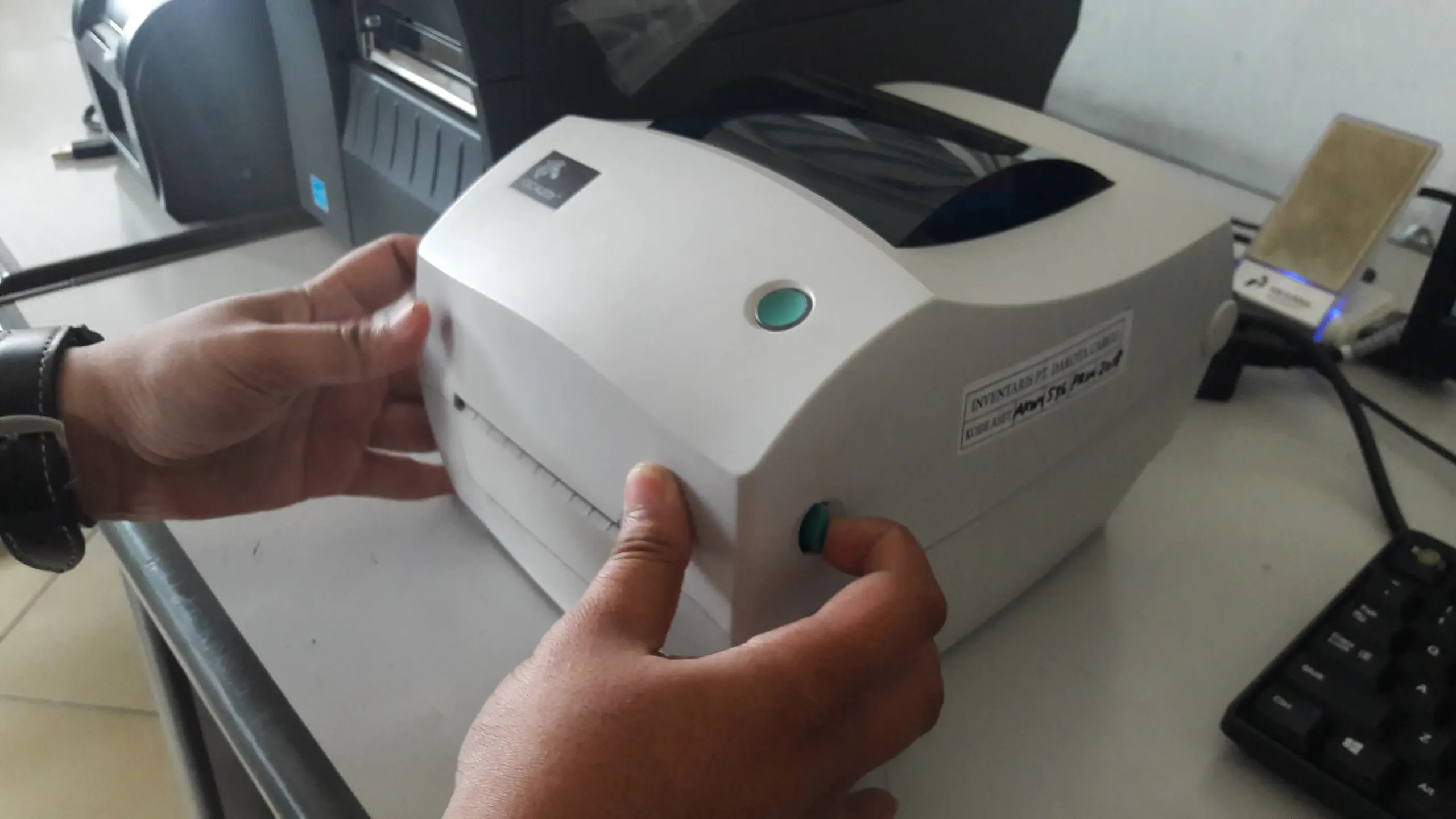
- Εκτυπωτής γραμμωτού κώδικα.
Βήμα δεύτερο: Συνδέστε τον εκτυπωτή
Συνδέστε τον εκτυπωτή γραμμωτού κώδικα στον υπολογιστή χρησιμοποιώντας είτε καλώδιο USB είτε καλώδιο παράλληλης θύρας. Αφού συνδεθείτε, ενεργοποιήστε τον υπολογιστή και βεβαιωθείτε ότι ο εκτυπωτής ανιχνεύεται.
Βήμα τρίτο: Εγκατάσταση του προγράμματος οδήγησης
Στη συνέχεια, εγκαταστήστε το πρόγραμμα οδήγησης του εκτυπωτή γραμμωτού κώδικα. Εάν έχετε CD εγκατάστασης, τοποθετήστε το στη μονάδα CD του υπολογιστή και ακολουθήστε τις οδηγίες εγκατάστασης. Αν δεν έχετε CD, κατεβάστε τα αρχεία του προγράμματος οδήγησης από τον επίσημο ιστότοπο του κατασκευαστή του εκτυπωτή, αποσυμπιέστε τα και εκτελέστε το πρόγραμμα εγκατάστασης.
Κατά τη διάρκεια της εγκατάστασης, ακολουθήστε τις οδηγίες για να επιλέξετε το μοντέλο του εκτυπωτή, τη διαδρομή εγκατάστασης και άλλες πληροφορίες. Μετά την εγκατάσταση, επανεκκινήστε τον υπολογιστή για να βεβαιωθείτε ότι το πρόγραμμα οδήγησης είναι αποτελεσματικό.
Βήμα Τέταρτο: Δοκιμαστική εκτύπωση
Μετά την εγκατάσταση, πραγματοποιήστε μια δοκιμαστική εκτύπωση για να επιβεβαιώσετε ότι ο εκτυπωτής γραμμωτού κώδικα λειτουργεί σωστά. Εισάγετε στον υπολογιστή το προς εκτύπωση περιεχόμενο, επιλέξτε τον εκτυπωτή και ξεκινήστε τη διαδικασία εκτύπωσης. Εάν η εκτύπωση είναι επιτυχής, ο εκτυπωτής γραμμωτού κώδικα έχει εγκατασταθεί με επιτυχία.
Τα βήματα εγκατάστασης των προγραμμάτων οδήγησης εκτυπωτών γραμμωτού κώδικα είναι σχετικά απλά. Απλά βεβαιωθείτε ότι έχετε τα απαραίτητα εργαλεία και υλικά και ακολουθήστε τις οδηγίες εγκατάστασης. Κατά τη διάρκεια της εγκατάστασης, δώστε προσοχή στην επιλογή του σωστού μοντέλου εκτυπωτή και της διαδρομής εγκατάστασης για να διασφαλίσετε ότι το πρόγραμμα οδήγησης λειτουργεί σωστά. Μετά την εγκατάσταση, πραγματοποιήστε μια δοκιμαστική εκτύπωση για να επαληθεύσετε τη λειτουργικότητα του εκτυπωτή.
Αντιμετώπιση προβλημάτων αποτυχίας εγκατάστασης προγράμματος οδήγησης και λύσεις
1. Γιατί απέτυχε η εγκατάσταση του εκτυπωτή γραμμωτού κώδικα;
- Ελλιπής ή κατεστραμμένο αρχείο προγράμματος οδήγησης.
- Ασυμβατότητα μεταξύ του προγράμματος οδήγησης που κατεβάσατε και του συστήματος του υπολογιστή.
- Ασταθής ή κατεστραμμένη σύνδεση με τον εκτυπωτή γραμμωτού κώδικα.
2. Πώς να επιλύσετε την αποτυχία εγκατάστασης του προγράμματος οδήγησης εκτυπωτή γραμμωτού κώδικα;
- Κατεβάστε ξανά το πρόγραμμα οδήγησης για να εξασφαλίσετε ένα πλήρες και άθικτο αρχείο. Εάν τα προβλήματα επιμένουν, εξετάστε εναλλακτικές πηγές λήψης ή επικοινωνήστε με τον κατασκευαστή για βοήθεια.
- Ελέγξτε τη συμβατότητα του προγράμματος οδήγησης που κατεβάσατε με το σύστημα του υπολογιστή σας. Εάν δεν είναι συμβατό, αναζητήστε ένα πρόγραμμα οδήγησης κατάλληλο για το σύστημά σας.
- Βεβαιωθείτε ότι υπάρχει σταθερή σύνδεση με τον εκτυπωτή γραμμωτού κώδικα πριν από την εγκατάσταση του προγράμματος οδήγησης. Ελέγξτε για τυχόν βλάβες ή αστάθεια στη σύνδεση.
3. Προφυλάξεις για την εγκατάσταση οδηγών εκτυπωτή γραμμωτού κώδικα
- Πριν από την εγκατάσταση του προγράμματος οδήγησης, βεβαιωθείτε ότι ο εκτυπωτής γραμμωτού κώδικα είναι συνδεδεμένος στον υπολογιστή και ενεργοποιημένος.
- Απενεργοποιήστε το λογισμικό προστασίας από ιούς ή τα τείχη προστασίας πριν από την εγκατάσταση του προγράμματος οδήγησης για να αποφύγετε παρεμβολές.
- Δημιουργήστε αντίγραφα ασφαλείας σημαντικών δεδομένων πριν από την εγκατάσταση του προγράμματος οδήγησης για να αποφύγετε την απώλεια δεδομένων κατά τη διαδικασία.
Εν κατακλείδι, εάν αντιμετωπίσετε προβλήματα κατά την εγκατάσταση του προγράμματος οδήγησης εκτυπωτή γραμμωτού κώδικα, εντοπίστε προσεκτικά την αιτία του προβλήματος και τηρήστε τις προφυλάξεις εγκατάστασης για να διασφαλίσετε την επιτυχή εγκατάσταση.
Επιπλέον, εάν αντιμετωπίσετε οποιοδήποτε άλλο πρόβλημα κατά τη χρήση του εκτυπωτή Sunavin, μη διστάσετε να επικοινωνήστε μαζί μας. Η τεχνική μας υποστήριξη 24/7 είναι έτοιμη να σας βοηθήσει στην επίλυση οποιουδήποτε προβλήματος.
Τηλέφωνο: +86 15669559827
Ηλεκτρονικό ταχυδρομείο: [email protected]
About the Author: Steven